domenica, agosto 26, 2007

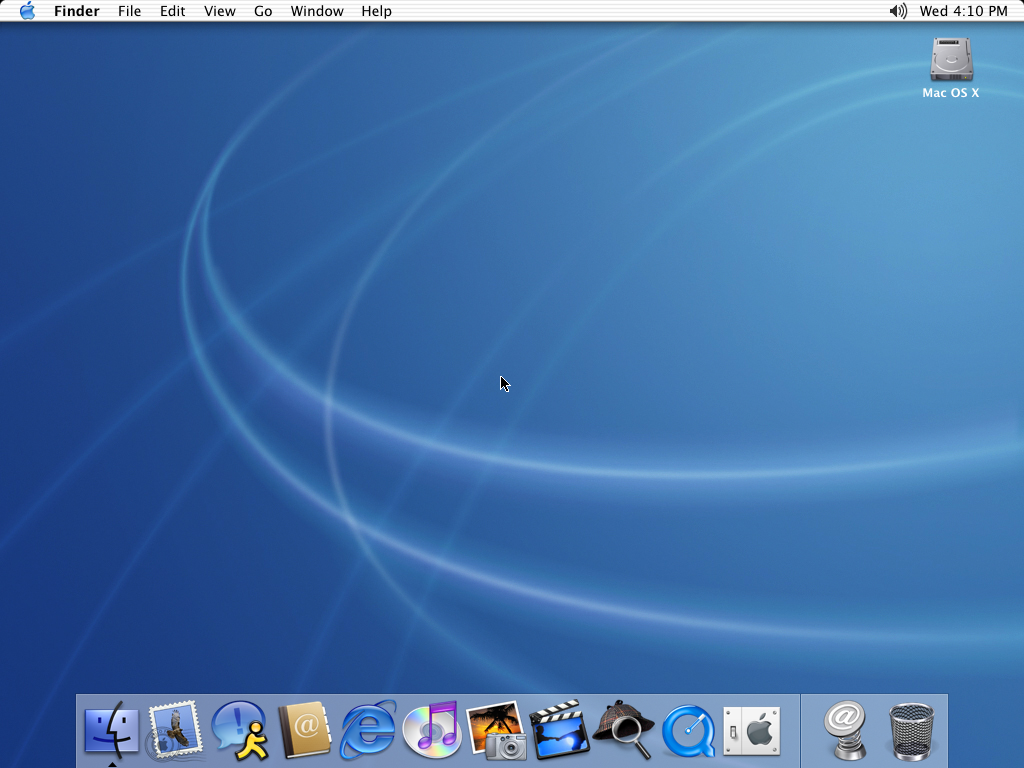
Mac OS X x86 - Uso della tastiera


La tastiera di un Mac è diversa da quella dei pc normali. Una volta installato Mac OS X sul pc e dopo aver selezionato nella configurazione iniziale il layout di tastiera "Italian PRO" (che fa sì che il tasto "ò" di una QWERTY italiana non sia più la lettera "m"!) potrebbe essere utile sapere un altro po' di cose:
  • per fare la chiocciola @ premere "tasto Windows"+@;
  • le tastiere dei pc non possiedono il tasto "command" (l'equivalente del tasto Windows), che viene sostituito da Alt;
  • per avere una panoramica delle scorciatoie da tastiera nel Mac, visitare questo link (in lingua inglese).

sabato, agosto 25, 2007

Installazione di PHP in IIS 7 di Windows Server 2008


Per installare PHP IIS 7 di Windows Server 2008 seguite questi passi:
  1. scaricare l'archivio zip di PHP 5 da www.php.net;
  2. scompattare il tutto in C:\php e rinominare il file php.ini-recommended in php.ini;
  3. eseguire i settaggi necessari intervenendo sul file php.ini (vedi, in questo blog, l'articolo sull'installazione di PHP in IIS 5.1);
  4. aggiungere C:\php al Path di Windows;
  5. aprire la console di amministrazione di IIS (vedi screenshot);
  6. cliccare su Handler mappings, poi su Add Script Map... dal menu di destra;
  7. completare i campi nell'ordine con: *.php ; C:\php\php5isapi.dll ; PHP come in figura;
  8. rispondere di sì alla successiva rischiesta di agginta dell'estensione alle restrictions;
  9. riavviare il servizio e provare l'installazione con lo script .
Se ok, siete a posto!

Windows Server 2008 beta 3


Windows Server 2008 beta 3, codename Longhorn, è la versione server di Windows Vista. Esso si presenta graficamente come il predecessore Windows Server 2003, non ha quindi l'interfaccia grafica di Vista che sarebbe stata solo un peso. In questo articolo viene recensita la beta 3, quindi una versione non definitiva, che manda di molti driver hardware (ad es. quello della ATI Radeon 9700 Mobile, che non è disponibile presso il sito del produttore nè da ATI).

Windows Server 2009 può essere installato in due modalità (per ogni versione - Standard, Enterprise, ecc.):


  • modalità completa;

  • modalità core: viene installato il sistema operativo minimo, senza interfaccia grafica per ottimizzare le prestazioni.
I requisiti minimi per l'installazione della versione Enterprise sono 8123 MB su disco e 1 GB di RAM.
La caratteristica "core" e il nuovo modo di installare i componenti di Windows sono sintomo di una svolta in casa Microsoft verso l'unixizzazione (come si vede nello screenshot, le componenti installabili di Win2008 sono divise in "Roles" - come può essere IIS - e "Features" - ad es. NET Framework), e l'installer segnala addirittura le dipendenze. L'approccio è disorientante in un server Windows, ma a mio parere molto più funzionale e capibile.
Il server parte sempre con audio e accelerazione 3D disabilitati. Inoltre è presente nel sistema Microsoft Virtual Server, profondamente integrato per una virtualizzazione a portata di click.

Questa versione è sicuramente una svolta per quanto riguarda le tecnologie server di Microsoft. Da provare per abituarvici!

Mac OS X x86 - Installazione


Se voleter installare quindi Mac OS X sul vostro PC, consci del fatto che è un'operazione illegale, non vi resta che fare il boot con uno dei tanti DVD che trovate in Rete, dopo aver oppurtunamente verificato la compatibilità del proprio hardware come da istruzioni nel post precedente.


Prima di iniziare assicuratevi che il vostro processore sia compatibile con le istruzioni SSE2. Consiglio di usare ad esempio l'immagine di Mac OS X 10.4.8 di JaS. Per fare questo potete ricavare tutte le informazioni che vi servono da CPU-Z. Create quindi una partizione su un hard disk usando ad esempio Partition Magic: non serve che questa sia entro il 1024-esimo cilindro, perchè potete sempre ovviare all'incapacità di boot di questa installando un boot loader (ad es. Acronis Disk Director Suite).


Una volta riavviato il sistema con il DVD, la procedura di installazione è completamente guidata. Ricordarsi di selezionare, da menu Utilità, la voce Utilità disco: vi si aprirà una schermata che vi permetterà di formattare la partizione che avete precedentemente creato con il file system Mac OS Extended (Journaled). Potete trovare degli screenshot in questa pagina.

Chiudete quindi la finestra e il sistema torna automaticamente all'installer. Proseguite nella schermata di selezione dei pacchetti, togliete i driver di stampante non necessari e aggiungete JaS per Intel o per AMD a seconda del vostro processore; aggiungete anche i driver che sono necessari al vostro hardware (ATTENZIONE: caricare driver senza possedere il relativo hardware può bloccare irreparabilmente il sistema in fase di boot, quindi se non trovate il nome delle vostre schede elencato, limitatevi a installare solo il JaS).

Abbiate cura di non saltare la verifica del disco DVD e lasciate fare all'installer. Alla fine riavviate e togliete il DVD dal lettore.


Al riavvio, se tutto è andato bene, dovrete compilare una serie di schermate con i vostri dati personali. Infine si avvierà Mac OS X. Per installare i driver più adatti delle vostre schede, cercate nei forum dedicati a Mac, come ad esempio questo, come fare.

giovedì, agosto 23, 2007

Non serve più alzare gli occhi al cielo...


Non serve più alzare gli occhi al cielo con l'ultima versione di Google Earth, la 4.2, che da oggi integra alla normale navigazione sulla superficie terrestre anche le foto del cielo.


Infatti cliccando sull'ultima icona raffigurante un planetario della barra dei pulsanti Google Earth si sposta in modalità cielo e permette di vederlo come si vede dalla località in cui di trovavamo prima del click sul pulsante del planetario.


Impressionante il livello di dettaglio della mappa stellare, che è navigabile con gli stessi comandi per la Terra. Peccato che il merge di alcune foto non sia perfetto, come si vede nello screenshot che ho riportato, ma credo che con un po' di pazienza il problema verrà risolto come successe per le ortofoto terrestri. Interessante anche la funzione "la Luna in movimento".


Google, per realizzare questo servizio, ha coinvolto i migliori "consulenti" del caso: NASA, HubbleSite, SDSS, ecc.


Questo è solo uno dei tanti servizi aggiuntivi che Google Earth offre. Infatti è possibile cercare itinerari e percorsi più brevi, scaricare le mappe nel cellulare, inserire foto e filmati dei vari luoghi, inserire edifici 3D, e tanto altro ancora.

martedì, agosto 21, 2007

Mac OS X x86 - Introduzione


Premettendo subito che gli unici in possesso legale di una licenza per Mac OS sono gli sviluppatori accreditati in Apple o chi l'ha acquistato (o possiede un Mac), sapete che da diverso tempo ormai il Mac OS X (release dalla 10.4.1 in poi) gira anche su processori Intel.
Il punto è che Mac OS non gira sui PC, ma solo sui computer Apple. E questa è un'ovvietà. Quello che invece è sembrata un'ovvietà agli hacker di mezzo mondo è che un sistema operativo compilato per processori Intel girasse sui PC. Ed ecco qua.

Ci sono due cose preliminari da tenere in considerazione prima di procedere ad una installazione su un PC:


  • il Mac OS X non ha molti driver al suo interno, anzi dovrebbe avere solamente quelli delle componenti Apple (in verità il supporto è un poco più esteso, e in più sono oramai disponibili driver di terze parti), quindi se volete installare in Mac sul vostro PC verificate che abbia delle componenti compatibili nel sito indicato sotto, soprattutto cverificate il processore, in modo da procurarvi la giusta versione delle patch (vedi prossimo punto);

  • per l'installazione sul PC va modificata l'immagine del Mac OS X originale (e vi ricordo che fare questo è reato) con una patch (es. JaS) che cambia a seconda della versione da modificare e, qualche rara volta, persino dall'hardware di destinazione.

In ogni caso potete trovare sul web un sito pieno di istruzioni ed esperienze: OSx86 Project.

Inoltre segnalo un sito molto interessante per chi non ha tempo e voglia di costruirsi le immagini DVD da solo: Uphuck.

Buon divertimento!

domenica, agosto 05, 2007

Best operating system of the year...


Qual'è secondo voi il migliore sistema operativo del mondo attualmente disponibile?

La risposta non può che essere, secondo me, Solaris 10, per i seguenti motivi:


  • il sistema operativo è usato in fase di benchmarking per i primati mondiali di velocità di esecuzione dei server;


  • è Open Source, il che lo rende molto versatile per soluzioni personalizzate;


  • è Unix, sinonimo di stabilità, continuità e sicurezza sin dal 1977;


  • consente il tracing dinamico delle applicazioni (DTrace), ad uso di amministratori di rete e sviluppatori, per conprendere a fondo il comportamento delle stesse in ambienti mission-critical;


  • ogni applicazione può girare in un contesto isolato (Container), in modo da prevenire il crash del sistema se questa termina con errori;


  • il file system ZFS (Zettabyte File System) ha uno spazio di indirizzamento a 128bit, il che lo rende adatto nei datacenter a ospitare in un unico volume moltissimi dati;


  • il meccanismo di Predictive Self-Healing "ripara" automaticamente e per quanto possibile il sistema, in modo da assicura la continuità dei servizi.
Una piccola curiosità: un blog tedesco lo definisce "der Linux killer"...

Insomma, dato che è gratis, da provare.

venerdì, agosto 03, 2007

Parallelismi & co.


Se siete in cerca di metodi per parallelizzare le vostre applicazioni vi si presentano alcune possibilità che hanno ognuna molti pro e contro. Analizziamo quelle principali:


  1. se avete a disposizione il codice sorgente dell'applicativo da far girare, allora potete ricompilarlo per poi esegiurlo su più macchine, che devono essere preventivamente messe in comunicazione via rete (avete cioè bisogno di un cluster). Le librerie per la compilazione che suggerisco sobo Mpich e Mpich2, disponibili per qualsiasi piattaforma, che sono una implementazione di MPI (Message Parsing Interface). Spesso il codice richiede una ritoccatina per essere ricompilato parallelamente;


  2. se invece non avete la disponibilità del codice sorgente allora la faccenda si complica. Se la vostra applicazione gira su Linux, la cosa più facile da implementare è un cluster OpenMosix, che è molto semplice da configurare e fornisce all'applicazione la parvenza di girare su una sola macchina con tanti processori quante sono le macchine collegate (il metodo è chimato SSI - Single-System Image). Il sito di OpenMosix fornisce una serie di distribuzioni di Linux con il kernel già modificato e precompilato per tutti i gusti, ed è possibile inoltre evitare l'installazione del cluster nei dischi rigidi grazie a numerose distribuzioni live. Tenete presente però che il sistema non accelererà l'esecuzione proporzionalmente al numero di pc connessi, esso riuscirà ad eseguire soltanto più processi nello stesso tempo (se ad es. per convertire un file audio in Mp3 un singolo pc impiega 4 minuti, con 10 pc identici collegati con OpenMosix si riuscirà a convertire 10 file in 4 minuti, e non lo stesso file in un decimo del tempo!);


  3. se avete del codice che deve essere interpretato, ad esempio un programma in Matlab, allora potete cercare di utilizzare i metodi di parallelismo offerti dall'interprete. Ad esempio, con la versione R2007a, rilasciata il primo marzo 2007, Matlab ha già al suo interno delle routine per applicare il parallelismo a istruzioni molto usate, come ad esempio la risoluzione di sistemi lineari. Prima dell'avvento di questa release sono stati studiati dei metodi che permettevano di interfacciare Matlab in rete con altri esecutori, una panoramica è disponibile qui, implementazioni che però hanno molti limiti (dopo un certo numero di computer connessi al cluster, le prestazioni diminuiscono invece che aumentare, a causa del collo di bottiglia creato dall'ambiente di controllo del parallelismo).

In generale si può affermare che l'esecuzione parallela di un programma non è mai una cosa nè semplice nè ovvia. Infatti deve in sostanza essere il programma stesso ad consentire il parallelismo, cioé l'esecuzione simultanea su due core diversi delle istruzioni nello stesso tempo.

Se invece il programma è puramente sequenziale, allora suggerisco di adottare un pc con processore a 2 o 4 core, che riesce, seppur di poco e solo in presenza di sistema operativo compatibile, ad accelerare le prestazioni in fase di calcolo.

sabato, maggio 12, 2007

Windows Server 2003: guida alla sopravvivenza! - 5

Il modo migliore di bloccare tutto il traffico P2P nella vostra rete privata è quello di installare i servizi di Routing e Accesso Remoto presenti in Windows Server dalla versione 2000 in poi.
Il server deve avere (come d'altronde è lo scenario tipico) due schede di rete: una, che chiameremo esterna collegata solo al modem ADSL (IP 10.0.0.2 ad esempio, se il modem è 10.0.0.1), e l'altra, che chiamiamo interna, collegata alla rete locale, di IP 192.168.1.x ad esempio.
Configuriamo allora le due interfacce nella console del servizio di Routing. La configurazione è semplice e guidata da un wizard molto intuitivo.
Poi attiviamo il blocco di tutti i pacchetti in uscita dalla rete interna che non siano consentiti, e cioè andiamo su Proprietà di questa rete alla voce Firewall di base/NAT nello snap-in e clicchiamo su Filtri in uscita nella prima maschera che ci compare.
Qui si clicca su aggiungi e si inserisce solo la voce Porta di origine con il numero del servizio consentito e selezioniamo il protocollo di livello 4 associato, ad esempio:

  • 53 TCP
  • 53 UDP, entrambe per le richieste al DNS;
  • 80 TCP per il protocollo http;
  • 443 TCP, per il protocollo https;
  • 20 TCP per il protocollo ftp;
  • 21 TCP per il protocollo ftp;
  • e così via.

Applicando le modifiche il router software lascierà passare solo i pacchetti con origine remota in queste porte. Ricordiamo inoltre di inserire il prtocollo ICMP lasciando a 0 il numero di porta (tutte).
Per poter invece accedere a risorse della rete interna (es. access point con accesso web o telnet) bisognerà aggiungere al server la relativa porta nella lista della scheda interna come Porta di destinazione (es. aggiungere la porta 80 o 143 per accedere alla configurazione di un access point) e così via per tutte le porte che sono di servizi di reti Windows (es. 137, 138, 139 e 445 per la condivisione dei file).

Per garantire invece l'accesso al server da Internet, ad esempio se questo ospita un server web, è necessario creare delle eccezioni nel firewall di base dell'interfaccia di rete esterna, cliccando sulla relativa maschera e inserendo quando richiesto, l'indirizzo IP del server della rete interna.

Se ad esempio in queste due configurazioni una porta fosse aperta in entrambi (es. 125 TCP e UDP) , programmi come Emule non riuscirebbero comunque a connettersi tramite questa, perchè il verso di transito dei pacchetti è solo in ingresso e ne è vietata l'uscita, quindi non ha luogo nessuna richiesta.

Bloccare il P2P in rete privata


Dopo tutta la serie di notizie più o meno allarmanti dal mondo della burocrazia statale e delle normative in generale contro il file sharing, è venuto il momento di analizzare quali sono le possibilità reali di blocco dei pacchetti P2P in rete aziendale. Prendiamo ad esempio in considerazione il blocco di Emule; è dunque possibile:


  1. bloccare con un firewall le porte caratteristiche di Emule, la 4662 e la 4672, non funziona più, nè dal lato client (poichè il mulo sceglie una porta a caso fra le PASV, cioè quelle dal 1024 in su) nè dal lato server (perchè i server di Emule hanno porte spesso molto diverse dalla 4661 che dovrebbero avere in teoria);

  2. bloccare con firewall molto evoluto (es. Kerio) i pacchetti di livello 5 (cioé bloccare quelli che sono riconosciuti dal programma come ed2k, riconoscimento che può fallire perchè basato su datastamp), che è però un'alternativa molto onerosa dal punto di vista del server che fornisce l'accesso alla Rete, poco efficace (specialmente per programmi come Ares) e difficilmente implementabile (anche i firewall che promettono questa feature in realtà poi non spiegano come vada implementata se non per i pacchetti più comuni come HTTP);

  3. installare un proxy con una lunga IPtable per vedere cosa bloccare; ha gli stessi svantaggi della numero 1;

  4. installare un router che apra l'accesso solo alle porte di servizi conosciuti.

Questa ultima possibilità, che è la più efficace, non solo per Emule, verrà affrontata nell'articolo seguente implementando il servizio di Routing ed Accesso Remoto presente in Windows Server 2003.

Windows Server 2003: guida alla sopravvivenza! - 4


Se siete interessati al broadcast di audio o video in rete installare Windows Media Services, che in Windows Server 2003 sono disponibili nella versione 9.
La gestione è molto semplice e avviene dalla console raggiungibile da Strumenti di Amministrazione nel menu Start. Non è necessaria alcuna configurazione preliminare.
Potete scegliere nella maschera delle proprietà del server i tipi di protocolli per lo streaming, tra cui HTTP (porta 80 TCP - dovete impostare la "convivenza di WMServer e di IIS come indicato in Technet), MMS (porta 1755 TCP e UDP) e RTSP (porta 554).
WMS supporta anche il multicast, ma dovete avere dei router di rete compatibili e per questo il metodo di trasporto suddetto non è usato in Internet.
Ogni trasmissione che aggiungere nel comodo wizard attivabile dall'ultima voce dello snap-in viene trasmesso in ogni protocollo attivo, salvo indicazioni particolari contrarie.
E' possibile inoltre impostare tutta una serie di ottimizzazioni (es. per lo streaming in reti wireless) e di autenticazioni per accedere al contenuto.
Se volete che l'evento di streaming che avete creato parta automaticamente al riavvio del server, allora attivate la relativa voce che sta nelle prime quattro proprità di ogni evento.

Si ricorda infine che altri servizi utili per il vostro server possono essere WSUS, scaricabile da Microsoft, che permette di creare un server mirror di Microsoft Update; e MailEnable, programma già citato in questo blog per la sua versatilità come server di posta (alternativa poco costosa a Exchange, che però possiede un eccellente sistema accesso Web - Outlook Web Access).

venerdì, maggio 11, 2007

Windows Server 2003: guida alla sopravvivenza! - 3


Arrivati a questo punto potreste aver bisogno di installare dei servizi di rete come DHCP, DNS e WINS per la vostra rete locale.
Aggiungete queste applicazioni da Agggiungi/Rimuovi software dal Pannello di controllo ma prima di configurarle e metterle in funzione dovrete installare Active Directory poichè il DHCP ha bisogno di essere autorizzato all'interno dell'AD.
Per fare ciò, da Start/Esegui... digitare dcpromo e seguire il wizard.
Al termine avviate la console di configurazione del servizio DHCP e dopo averla configurata (immettendo pool di indirizzi da distribuire, server WINS - che poi è la stessa macchina-, nome di dominio e altre informazioni richieste) premete Azione/Autorizza dai menu a tendina.
Avviate ora il servizio e ricordatevi di escludere dal pool di indirizzi di distribuzione gli IP fissati (su computer, access point, router, stampanti di rete, ecc.). Avviare infine DNS (dopo una breve configurazione) e WINS e il gioco è fatto.

Virtual Box la nuova virtual machine


Da poco tempo è disponibile su http://www.virtualbox.org/ una nuova e potente macchina virtuale per piattaforme host Windows, Linux e Mac OS X. I sistemi operativi guest supportati sono:


  • Windows (da DOS+3.1 fino a Vista);

  • Linux;

  • OS/2;

  • Solaris;

  • altri sistemi Unix;

  • L4 (sistema operativo scritto su kernel per embedded).

Questo software è poco invasivo come Virtual PC ma a prima vista più performante, specialmente in ambito grafico dove permette per l'avvio dell'installer di Ubuntu.


Insomma, un clone gratuito di VmWare, con un pieno suppoto per Linux, dal kernel 2.2 al 2.6 passando per il 2.4. Emulazione di USB e floppy presenti; disponibile anche la creazione di dischi fissi virtuali statici e dinamici. Inoltre l'interfaccia di rete parte di default come NAT, molto importante se non potete ad esempio interrompere l'attività sulla scheda di rete fisica durante il primo avvio della macchina virtuale.


Unica pecca il meccanismo di controllo di limite di RAM assegnabile, che non si ferma nemmeno di fronte al limite fisico della macchina, ed è fisso a 1200 MB. Selezionare quindi sempre un valore pari alla metà della RAM installata sull'host, pena errore di esecuzione della macchina virtuale e terminazione dell'emulazione.

sabato, maggio 05, 2007

Windows Server 2003: guida alla sopravvivenza! - 2


Come primo servizio potreste avere bisogno di installare IIS 6.0. A differenza di quanto precedente mente riportato in questo blog, si eseguirà ora un'installazione diversa e sicuramente funzionante nonché più performante (poichè utilizza solo ISAPI al posto dei moduli CGI).
Nell'ordine:


  • scaricare da http://www.php.net/ l'ultima distribuzione di sorgenti precompilati per Windows compressa in zip del PHP 5;

  • scompattare il tutto nella cartella C:\php;

  • rinominare il file php.ini-recommended in php.ini in questa cartella, e SPOSTARLO sotto C:\windows;

  • apritelo poi con un editor e modificate alcune voci: cgi-forceredirect=0 (perchè useremo IIS), settare la path di root del web server e quella della estensioni (ad es. "C:\php\ext" - ricordare di usare la barra inversa e non quella diritta a differenza degli esempi riportati in php.ini), attivare anche le estensioni volute (togliendo il ";" davanti alle DLL coma ad es. php_mysql.dll);

  • installare IIS 6.0 da Aggiungi/Rimuovi Applicazioni nel Pannello di Controllo;

  • aprire la console di gestione di IIS e cliccare col destro su "Sito Web Predefinito" e poi su Proprietà; settare i permessi voluti di accesso (solitamente si attiva Accesso anonimo) e aggiungere nella lista dei documenti predefiniti per la ricerca anche, nell'ordine, index.html, index.php, main.php; è inoltre raccomandato togliere iisstart.htm da questa lista;

  • l'ultima voce della parte a sinistra della console di riferisce alle estensioni del server; in questa creiamo una nuova estensione chiamata PHP e con eseguibile C:\php\php5isapi.dll; consentiamo l'esecuzione dell'estensione;

  • aprire la console di gestione di IIS e cliccare col destro su "Sito Web Predefinito" e poi su Proprietà; cliccare sul tasto Configurazione... della maschera che ospita il il percorso della radice del sito, e aggiungere nelle estensioni ".php" e come eseguibile C:\php\php5isapi.dll;

  • aggiungere poi nella variabile d'ambiente PATH di Windows ";C:\php";

  • inatallare MySql se necessario e riavviare il sistema.

All done, il vostro sito web è funzionante. Se avete cambiato la cartella di default del sito in IIS (che è C:\Inetpub\wwwroot) ricordate anche di dare i permessi all'utente IUSR_nomecomputer almeno in lettura.

Windows Server 2003: guida alla sopravvivenza! - 1


Se dovete installare Windows Server 2003 (standard, web o enterprise) è utile sapere alcune cose preliminari:


  • il sistema operativo non ha abilitato di default l'audio, quindi avviare il servizio Audio da console (Start/Esegui/services.msc) dopo aver installato i driver;

  • il sistema operativo non ha abilitato di default l'accelerazione DirectX, quindi abilitarla dalla debita maschera di DxDiag (Start/Esegui/dxdiag);

  • Windows Server chiede sempre all'utente un CTRL+ALT+CANC per loggarsi e una spiegazione scritta ad ogni riavvio o spegbimento della macchina; per togliere questi fastidi basta configurare le apposite voci dalle Group Policies (Start/Esegui/gpedit.msc);

  • per aggiungere un utente abilitato a loggarsi nel server (accesso interattivo) basta digitare lusrmgr.msc da Esegui... , creare l'utente e poi aggiungerlo al gruppo Administrators (attenzione: se avete Active Directory già installata, questa console sarà disablilitata e dovrete aggiungere l'utente da lì);

  • infine, piccola nota a margine, i driver 4in1 per i chipset VIA non sono inclusi nel cd di Wndows, a differenza di quanto accade con l'XP.

Completati questi passi iniziali siete pronti per installare i servizi che vi servono.

domenica, aprile 15, 2007

Internet si disconnette automaticamente!

Se Internet vi si scollega automaticamente e il problema non è un virus, allora non resta che formattare il pc, se le seguenti vie non danno buon esito:
1 - eseguire un tool come WinSock XP Fixer (o simili) che risolve i problemi di connettività a reti in Windows, dopo che ad esempio il pc è stato infettato da un virus o un dialer;
2 - eseguire Start / Esegui... / cmd (e dare invio), scrivere nella finestra del prompt "sfc /scannow"; il programma verifica la presenza delle versioni originali dei file di Windows e chiederà il cd di Win Xp; se questa operazione non parte o dà errore non perseverate.

Per fare in modo che, una volta formattato il pc, nessun programma eccetto voi stessi riesca a modificare le connessioni remote, rendere il seguente file di SOLA LETTURA:
C:\Documents and Settings\All Users\Dati applicazioni\Microsoft\Network\Connections\Pbk\rasphone.pbk
raggiungendo prima il file e poi facendo click su questo con il tasto destro e selezionando "Sola lettura".
Il file contiene tutte le specifiche delle connessioni remote di Windows, così facendo lo si protegge contro la modifica.

Il problema che ho riscontrato su più di una macchina stava nel fatto che la connessione a Internet si staccava automaticamente (sia via modem analogico che ADSL) e partiva una connessione ad un numero 766... via modem tradizionale. Inoltre, non sempre, si presentavano terminazioni spontanee di qualsiasi browser e il sistema non era affetto da nessun virus, trojan, spyware o dialer (file system e registro di avvio puliti).

Nel caso nemmeno la soluzione che ho proposto in questo articolo funzioni, bisogna formattare il pc avendo cura di proteggere il file sopraelencato.

mercoledì, febbraio 21, 2007

Virtual PC 2007


E' uscito questa settimana la versione 2007 dell'emulatore x86 di Microsoft, Virtual PC 2007, disponibile anche in italiano e totalmente gratuito. VPC è preferibile agli altri emulatori in ambiente Windows perchè è poco invasivo e molto intuitivo da utilizzare. Scaricabile dal sito di Microsoft.

venerdì, febbraio 02, 2007

Client PHP per POP3 e chat su web

Quanto all'articolo del server di posta, voglio aggiungere alcune cose che sono sicuramente utili:
1 - un completissimo portale web per la consultazione della posta è IlohaMail, reperibile su SourceForge; esso contiene un indririzziario (rubrica) e un calendario integrato; necessita di un server MySQL al quale appoggiarsi e dialoga sia con server POP3 che IMAP.
2 - un programma in PHP per chattare via web è WebChat, sempre da SF.net, ha bisogno di un browser che supporti Javascript sul lato client e di MySQL sul server; è molto snello, funzionale e personalizzabile.

sabato, gennaio 27, 2007

Server di posta a casa propria

Per creare un proprio server di posta basta disporre di un collegamento ad Internet flat e di un pc sempre acceso. Per prima cosa scaricare la versione standard di MailEnable, gratuita. Poi registrare l'IP del pc su DynDsn o su No-IP per disporre di un indirizzo registrato nei DNS.
Nella configurazione dell'account riscrivere nel campo MX Record l'indirizzo di secondo livello che si è scelto (es. mionome.hopto.org). Ora installare MailEnable, che farà da server POP3 e SMTP; durante l'installazione specificare come dominio l'indirizzo preso sopra e come DNS quello primario del proprio provider Internet.
Una volta finita la configurazione aprite le porte 110 e 25 dal firewall di Windows e riavviate i servizi di posta.
Il vostro server email è quindi pronto e potete utilizzare, se nello stesso pc è presente un sito web che usa PHP, MailBee Lite per l'accesso alla posta a tutti gli utenti che volete. Il vostro indirizzo di posta sarà qualcosa come nome_utente@mionome.hopto.org .

Rimozione Windows Vista da PC con dual boot


A causa del nuovo boot manager di Windows Vista, differente da tutti i suoi predecessori, risulta un po' più macchinoso rimuovere un'installazione di Vista da un pc dove è presente anche un altro Windows, ad esempio XP. Comunque niente di eccessivamente complicato, basta seguire i seguenti passi:
- avviare il pc con il cd di Windows XP;
- premere R quando richiesto per avviare la Console di Rispristino;
- accedere alla partizione di Windows XP (nella maggior parte dei casi basterà premere 1 , Invio e poi inserire la password di Administrator , Invio);
- scrivere "fixboot" e premere Invio; alla richiesta del programma dare "s";
- scrivere "fixmbr" e dare Invio; "s" quando richiesto dal programma;
- togliere il cd e digitare "exit".
Non resta che formattare o cancellare la partizione che ospitava Vista. Prima di eseguire queste operazioni è fortemente consigliato un backup dei dati importanti. Da Windows XP la partizione può essere formattata solo come FAT32 per diventare accessibile, dopodichè la si può cancellare da Gestione Computer/Gestione Dischi, raggiungibile con click destro su Risorse del computer/Gestisci.
Si risolve in questo modo anche l'errore di Partition Magic "Init Failed - error 117" che faceva terminare spontaneamente il programma all'avvio rendendolo inutilizzabile.